
_large.jpg)



_large.jpg)



_large.jpg)


_large.png)


Google недавно представила Earth Studio, инструмент для анимации на основе браузера, который позволяет пользователям создавать, настраивать и обмениваться подробными анимациями Google Earth.
Прелесть этого веб-приложения в том, что вы можете устанавливать точки отслеживания и экспортировать данные 3D-камеры для использования в Adobe After Effects. Эти данные позволяют пользователям AE легко объединять графические элементы в анимации Google Earth. При использовании этого метода нет необходимости вручную отслеживать элементы внутри After Effects, просто вставьте элементы и измените их расположение. Давайте рассмотрим шаг за шагом, как мы можем создать композит, используя эти две программы.
Шаг 1 - Создайте анимацию
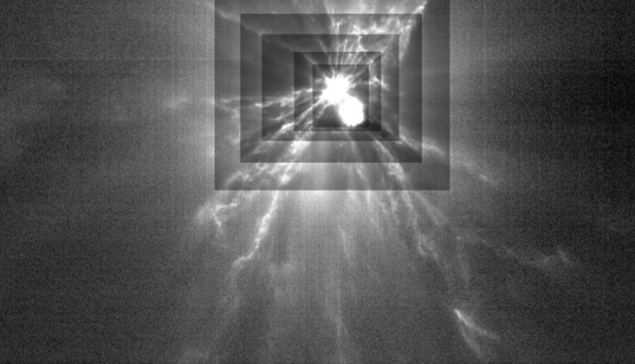
В этом уроке два снимка - высокогорный и спиральный. Место - Триумфальная арка в Париже (Франция). Начинаем новый проект в Earth Studio и ищем Триумфальную арку. Поднимаем камеру на высоту около 33000 метров, а затем оживляем медленное движение справа налево вместе с маленькой панорамой. Для второго шота (shot) я создам быстрый спиральный шот, перейдя в File> New> Spiral.
Шаг 2 - Добавляем трек-точки
Теперь, когда мои два снимка анимированы, можно добавить несколько точек трека. Стоит отметить, что добавление точек трека в Google Earth Studio намного проще с открытым дисплеем Multi-View. Чтобы открыть, перейдите в View> Multi-View> 2 Viewports. После открытия я установлю второй дисплей в верхнее положение. Чтобы добавить точку отслеживания, можно просто щелкнуть правой кнопкой мыши или щелкнуть ее по области и выбрать «Установить точку отслеживания» (Set Track Point). После того, как вы поместите один на карту, появится панель Track Point. Здесь вы можете переименовать, просмотреть детали и удалить точки трека. Довольно просто перемещать и точно настраивать точки трека с помощью макета вида сверху простым щелчком и перетаскиванием.
Шаг 3 - Экспорт из Google Earth Studio
Как только анимация готова, можно нажимать большую красную кнопку Render в правом верхнем углу интерфейса. Затем открываем вкладку «Дополнительно» и установливаем флажок «Экспорт данных 3D-камеры». Это позволит экспортировать последовательность изображений вместе с данными камеры, включая все точки трека, которые я добавил вручную, и все они будут включены в zip-файл. Я повторю все те же самые шаги выше для моего второго шота. Теперь давайте разберемся, как перенести эти активы в After Effects.
Шаг 4. Импорт в Adobe After Effects
Экспортированный zip-файл включает в себя файл проекта Earth Studio, папку с последовательностью изображений и файл сценария. Файл сценария является ключом к плавному переносу всего в Adobe After Effects. Внутри AE выбираем «Файл»> «Сценарии»> «Выполнить файл сценария», а затем выберите включенный файл .jsx. Сценарий автоматически создает композицию, вводит последовательность изображений в виде видеоклипа, превращает все точки дорожки в нулевой слой (layer) и даже создает текстовые слои для каждой точки дорожки. Теперь я к композитингу.
Шаг 5 - Компоузинг 2D элементов
Поскольку угол обзора первого шота выглядит прямо вниз, он довольно плоский. По этой причине хочестся составить 2D-элемент. Сначала я удалю включенный текстовый файл, так как хочу использовать свой собственный графический элемент. Точнее, я использую анимацию радара, которую я создал ранее. Перетаскиваем свой клип в комп, а затем нажмаем P, чтобы вызвать атрибут Position. Чтобы прикрепить радарную композицию к моей точке трека (нулевой слой), щелкаем Alt, щелкнув атрибут Position, и добавляем следующее выражение: thisComp.layer("Trackt Name").to_comp([0,0])
Как только выражение будет на месте, меняем имя трековой точки на Триумфальную арку, так как это имя нашей трек-точки / нулевого слоя. Теперь моя радарная вспышка сопровождает анимацию моей карты на экране.
Шаг 6 - Компоузинг 3D элементов
Второй спиральный шот трехмерный, и нам нужно скомпоновать графику в этом трехмерном пространстве. Наша цель, чтобы маленький маркер местоположения подпрыгивал и вращался на вершине Триумфальной арки. Сначала возьмем наш маркерный элемент и внесем его в последовательность. Для правильной работы составной функции нужно настроить некоторые атрибуты. Сначала включим 3D для слоя маркера, а затем добавим его в наш нулевой слой. После установки на 3D маркер исчезнет. Это связано с тем, что когда Google Earth Studio экспортирует данные 3D-камеры в виде географических координат, After Effects импортирует их в виде декартовых координат.
Чтобы установить маркер на место, открываем свойства Transform маркера и установливаем все атрибуты Orientation и Position на 0. Чтобы поставить маркер в вертикальное положение, поварачиваем ориентацию X на 90.
Делитесь своими результатами в комментариях!
Источник: nofilmschool