_large.jpg)
_large.png)

_large.jpg)



_large.jpg)







_large.jpg)



_large.png)



Ось найкращий спосіб поділитися своїми діями на екрані.
Іноді просто краще поділитися своїм екраном, коли ви намагаєтеся показати, як щось зробити або донести ідею. Остання версія iOS на iPhone полегшила це — тепер ви навіть можете поділитися своїм екраном через Facetime. Але вам не потрібно змушувати свою не дуже підковану в техніці маму чи тата перейти на FaceTime, щоб показати їм, як перевірити свою електронну пошту. iPhone має ще одну вбудовану функцію, яка полегшує запис екрана та обмін ними. Наведені нижче дії працюватимуть на пристроях з iOS 11 і новіших версій. Будь-якому старому iPhone доведеться покладатися на сторонні програми для запису екрана з App Store.
Як записувати екран на iPhone
Щоб розпочати запис екрана, спочатку потрібно зробити цю опцію більш доступною, відредагувавши Центр керування.
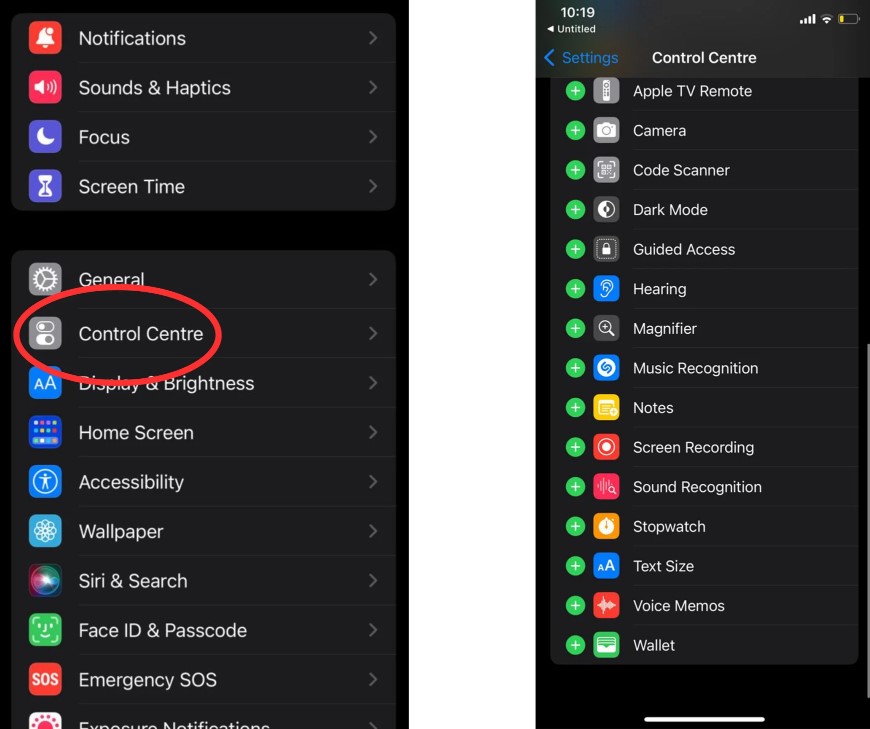
1. Перейдіть до програми Налаштування та торкніться Центр керування.
2. Тут ви побачите список інструментів, які ви можете додати до свого Центру керування для легкого доступу. Прокрутіть список униз і торкніться зеленого значка плюса поруч із пунктом Запис екрана. Це перемістить його вгору до списку "Включені елементи керування".
3. Тепер, коли ви переходите до Центру керування, проводячи пальцем вниз від верхнього правого кута екрана iPhone. (На будь-яких старіших за iPhone X ви проведете пальцем вгору знизу.) Запис екрану представлений піктограмою з білою крапкою з колом навколо неї.
4. Торкніться цієї піктограми та зачекайте, поки почнеться трисекундний зворотний відлік.
Як зупинити запис з екрана
Залежно від моделі iPhone під час запису ви побачите червону позначку часу у верхньому лівому куті екрана або червону крапку біля центру. Торкніться будь-якого з них, і iPhone запитає вас, чи хочете ви зупинити запис. Натисніть «підтвердити», і ви побачите спливаюче вікно з повідомленням про те, що ваше відео збережено та де його знайти.
Як увімкнути мікрофон
Щоб додати аудіо до запису, перейдіть до Центру керування. Натисніть і утримуйте значок Запис екрана та торкніться значка мікрофона в контекстному меню. Тепер щоразу, коли ви записуєте екран, ваш iPhone збиратиме звук разом із відео.
Як знайти запис екрану
Записи екрана обробляються як будь-яке інше відео, тому ви знайдете їх у програмі «Фотографії», де їх можна редагувати, якщо потрібно. Однак, якщо ви хочете, щоб ваш запис перейшов в інше місце, натисніть і утримуйте значок запису екрана в Центрі керування. Відобразиться список програм, до яких можна надсилати відео та ділитися ним з іншими. Наприклад, якщо ви хочете надіслати цей знімок екрана в Discord, все, що вам потрібно зробити, це торкнутися програми в меню та додати біля неї галочку. Наступного разу, коли ви захочете показати своїм ігровим друзям, що на вашому екрані, ви можете надіслати відео прямо їм.