_large.jpg)
_large.png)

_large.jpg)



_large.jpg)






_large.jpg)




_large.png)





Від перевірки даних облікового запису до усунення несправностей із підключенням, ось як керувати інтернет-сервісом SpaceX Starlink через офіційний додаток.
Додаток Starlink незамінний для користувачів Starlink з однієї зрозумілої причини — він потрібен вам під час позиціонування та налаштування обладнання. Але додаток Starlink корисний набагато більше, ніж початкове налаштування, з інструментами для моніторингу стану вашої мережі, проведення тестів швидкості, керування пристроями та вмістом у домашній мережі та багато іншого.
Давайте проведемо екскурсію функціями та функціями програми Starlink. Використовуючи мій власний обліковий запис і додаток на моєму телефоні Android, ми відвідаємо незамінні функції, а також обговоримо, як використовувати більш просунуті куточки програми Starlink. І не хвилюйтеся, якщо ви перебуваєте на iPhone, тому що версія програми для iOS майже ідентична між двома екосистемами.
Що таке додаток Starlink?
На додаток до фізичної тарілки та маршрутизатора, які ви отримаєте у стартовому пакеті обладнання Starlink, є додаток Starlink. Доступно на обох Google Play Маркет для Android і Apple App Store для пристроїв iOS ця програма є вашим центром керування Starlink.
Тут ви зможете створити свій обліковий запис, отримати покрокову допомогу під час налаштування страви та отримати доступ до ресурсів, які SpaceX не надає звичайній публіці на своєму веб-сайті, наприклад, можливість купувати аксесуари Starlink та перевіряти виставлення рахунків за свій обліковий запис.
Хочете отримати доступ до цих параметрів на настільному ПК? У своєму браузері ви можете отримати доступ до програми Starlink, перейшовши за посиланням http://192.168.100.1 або dishy.starlink.com, який надасть вам браузерну версію програми. Однак матеріали підтримки Starlink радять користувачам, що додаток для телефону оновлюється частіше, тому версія браузера може мати не всі функції, які ви бачите тут.
Мобільний додаток має ще одну велику перевагу перед версією браузера: ви можете отримати віддалений доступ майже до кожної функції, дозволяючи контролювати свою мережу та налаштовувати налаштування з будь-якого місця. Просто слідкуйте за такими діями, як скидання налаштувань маршрутизатора або розміщення тарілки Starlink (про що ми поговоримо пізніше) — ви можете зробити це віддалено, але для запуску резервного копіювання може знадобитися підключення до маршрутизатора Starlink через Wi-Fi.
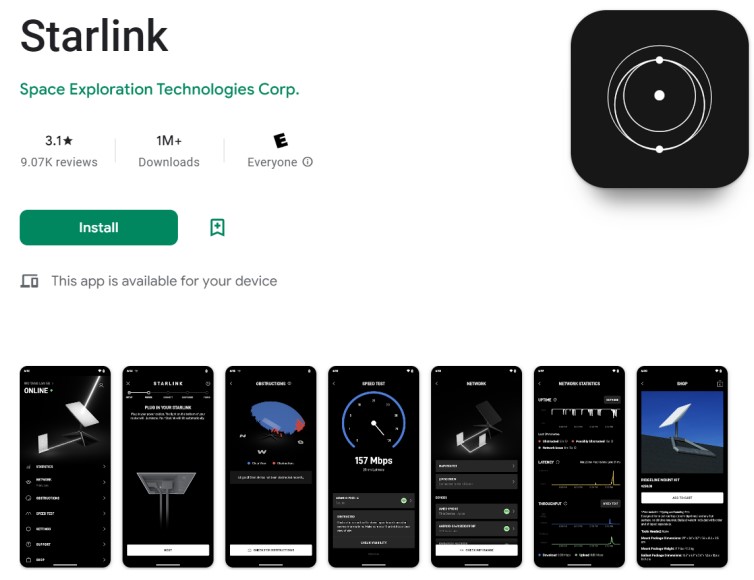
Головний екран і статус онлайн: чи працює ваша послуга?
На головному екрані програми є меню вибору, а також анімована тарілка Starlink та маршрутизатор, які показують вам, чи є ваша система Starlink онлайн чи ні.
Це просте зображення насправді досить інформативне — якщо ваша страва втратить зв'язок або станеться порушення між тарілкою та маршрутизатором, графіка зміниться, щоб вказати на це.
І, якщо вам нудно, ви можете обертати тарілку та маршрутизатор. Замість статичного зображення це 3D-візуалізована модель, яку можна трохи повернути.
Профіль облікового запису: рахунки, довідка та нове спорядження
У верхньому правому куті головної сторінки додатка є значок користувача, який відкриє дані вашого облікового запису. Це дає вам єдине місце для перегляду налаштувань вашого облікового запису та плану, перевірки минулих та поточних виписок з рахунків, перевірки повідомлень від служби підтримки клієнтів Starlink та придбання офіційних аксесуарів Starlink.
Статистика: Як працює ваш сервіс?
Перший пункт цього меню - Мережева статистика. Тут ви можете переглянути кілька ключових статистичних даних про продуктивність, що вимірюють узгодженість мережі, затримку та пропускну здатність. Ось що ви зможете перевірити:
- Час безвідмовної роботи - Наскільки послідовним є з'єднання Starlink від моменту до моменту.
- Затримка - вимірює час, необхідний для передачі даних із вашої системи через вашу мережу до більшого Інтернету та назад, хронометраж всієї поїздки туди і назад.
- Пропускна здатність - вимірює, скільки даних завантажується або завантажується через вашу мережу.
Але це більше, ніж набір красивих діаграм, оскільки ви також можете помітити аномалії продуктивності, відстежувати збої та переглядати історію мережі, щоб побачити, чи є поточна проблема новою чи частиною поточної проблеми.
Мережа: Хто використовує ваше Starlink?
У розділі Мережа ви зможете відразу побачити кожен пристрій, підключений до домашньої мережі, від смартфонів і телевізорів до ноутбуків і настільних комп'ютерів. (Моє власне господарство трохи незвичне, оскільки я також тестую кілька ноутбуків у своєму домашньому офісі, додаючи ще кілька пристроїв до того, що я регулярно підключаю для особистого користування.)
Це особливо корисно для пошуку небажаних пристроїв у вашій мережі (наприклад, сусіда, який одного разу отримав ваш пароль і з тих пір продовжує підключатися до Wi-Fi) або просто для перегляду пристроїв, які ви не врахували, продумуючи свої потреби в пропускній здатності.
Перешкоди: чисте небо?
Якщо ви правильно налаштували свою тарілку, між поверхнею тарілки і небом не повинно бути нічого, що дає їй чітке уявлення про супутники, що пролітають над головою. Але враховуючи тижні або місяці, які можуть пройти після налаштування, може виникнути будь-яка кількість перешкод, від вирощування дерев до гніздування тварин.
Графік вище ілюструє здатність тарілки зв'язуватися з верхніми супутниками, показуючи синій і червоний купол над обличчям тарілки. Синій колір представляє чіткі, безперешкодні краєвиди, а червоний виділяє все, що блокує страву. У поєднанні зі зручними компасними напрямками ви зможете швидко діагностувати будь-які проблеми, викликані небажаними перешкодами.
А якщо вам потрібна додаткова допомога, є режим камери, який дозволяє використовувати камеру телефону на висоті тарілки, щоб візуально охопити все поле зору тарілки, щоб ви могли бути впевнені, що і ви, і ваша страва бачите якомога більше супутників.
Тест швидкості: як зараз працює ваш Starlink?
Якщо ви хочете побачити, яка швидкість вашої мережі правильна в цю хвилину, ви також можете запустити тест швидкості прямо в додатку. Графік спідометра буде оновлюватися під час тестування, і коли все буде завершено, ви отримаєте звіт як про швидкість завантаження, так і вивантаження та затримку, пропоновану у вашій мережі та пристрої.
Також є можливість розширеного тесту швидкості, який послідовно перевіряє як швидкість Wi-Fi між вашим пристроєм і маршрутизатором, так і швидкість між маршрутизатором і великим Інтернетом через Starlink. Навряд чи ви будете використовувати цей більш детальний тест так часто, але це може бути хорошим способом діагностики проблем, якщо один із ваших пристроїв, здається, працює повільніше.
Налаштування: Налаштування та розміщення Starlink
У розділі «Налаштування» ви зможете перевірити налаштування маршрутизатора Starlink: від вибору імені мережі та пароля до фільтрації вмісту для всієї родини до повного обходу маршрутизатора (необхідність використання адаптера Ethernet для стороннього мережевого обладнання) до встановлення власного DNS.
Це також місце, куди ви перезавантажите маршрутизатор або навіть повністю скинете обладнання.
Ви також можете перевірити налаштування тарілки Starlink, налаштувати нагрів для різних погодних умов, встановити графік сну для економії енергії в неробочий час і перезавантажити тарілку Starlink.
Потрібно вимкнути блюдо в найближчому майбутньому? Так, це опція Stow Starlink. Це може стати в нагоді, якщо ви відключаєте Інтернет на кілька місяців, пакуєте страву для подорожі в інше місце або якщо вам коли-небудь знадобиться відправити страву назад в SpaceX на прохання технічної підтримки.
Укладання тарілки від'єднає її від сателітів над головою і поверне моторизований механізм позиціонування в положення за замовчуванням. Це полегшує переміщення кріплення щогли для упаковки — якщо опція Stow Starlink не працює, вам доведеться вручну переміщати кріплення, що займає трохи більше м'язів і потенційно може пошкодити блюдо.
Підтримка: Розкриття Starlink Довідка
Люди іноді скаржаться, що немає підтримки клієнтів для Starlink, але це неправда — це просто трохи важко знайти. У додатку Starlink ви можете переглянути всілякі деталі плану, вперше налаштувати страву та навіть усунути проблеми з продуктивністю.
Більшість із них автоматизовано, але після перегляду запропонованих виправлень будь-якої проблеми натискання кнопки «великий палець вниз» відкриє запит на заявку в службу підтримки, що дозволить вам надіслати повідомлення безпосередньо людям технічної підтримки Starlink SpaceX. Після того, як ви надіслали його, просто стежте за розділом повідомлень у своєму профілі Starlink.
Дійсно, єдина скарга, яку я маю на додаток, полягає в тому, що повідомлення та спілкування зі службою підтримки Starlink не є більш очевидними. Той факт, що повідомлення повинні бути доступні через профіль вашого облікового запису, який сам по собі не є зрозумілою опцією в головному меню програми, означає, що деякі користувачі не бачитимуть важливих електронних листів підтримки або навіть не знатимуть, що опція підтримки існує.
Розширені налаштування: Deeper Dives для отримання допомоги та налаштування
Нарешті, в самому низу програми, внизу внизу головного меню, є розділ Додатково. Відкриється екран із детальною інформацією, як-от ідентифікаційні номери облікових записів, ідентифікатори пристроїв, версії програмного забезпечення тощо. Також є два додаткових варіанти меню: Налаштувати інше Starlink і Налагодити дані.
Якщо вам потрібно налаштувати другий набір Starlink — наприклад, якщо у вас є мобільний Starlink Roam для вашого автофургона, на додаток до домашньої страви — це те, що ви використаєте, щоб розпочати процес налаштування в додатку. Однак для цього потрібно тимчасово відключити додаток від мережі Starlink, яка вже налаштована, тому не возіться з нею, якщо вам це не потрібно.
Другий варіант, Debug Data, являє собою дамп всієї доступної інформації про вашу тарілку, маршрутизатор і мережу, від інформації про перешкоди до орієнтації тарілки до валідності GPS і деталей конфігурації маршрутизатора. Деякі з них цікаві, деякі зайві для інформації, яку ви побачите в іншому місці програми, а деякі матимуть значення лише для служби підтримки Starlink, яка може її запитати. У будь-якому випадку, тепер ви знаєте, де це можна знайти.
Щасливого Starlinking!
Тепер, коли у вас є краще уявлення про те, що робить ваш додаток Starlink, і де можна знайти різну корисну інформацію, ви можете рухатися вперед, будучи трохи краще поінформованими про своє супутникове підключення до Інтернету. Нехай ваш сигнал залишиться сильним і безперешкодним!